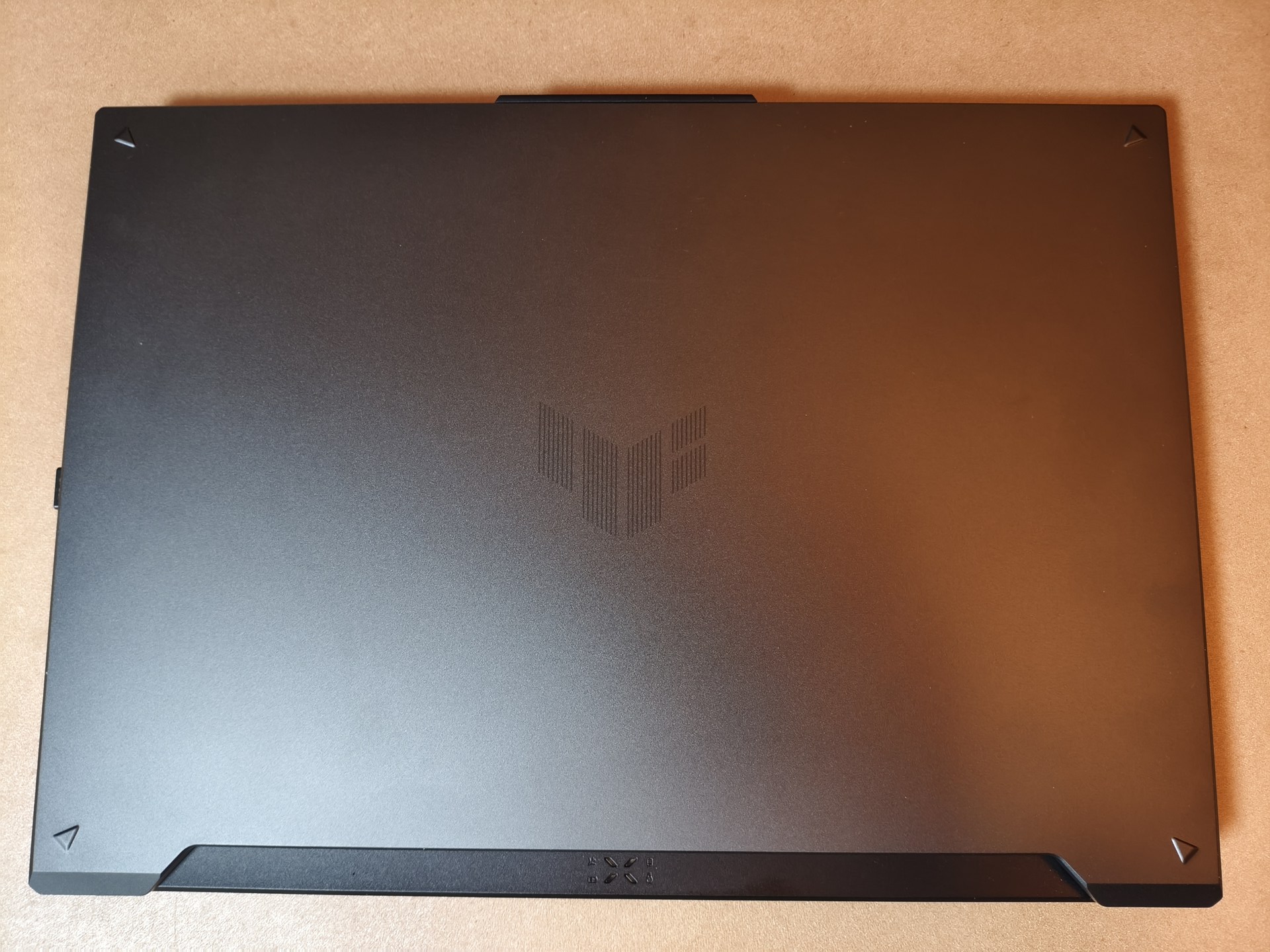
ASUS TUF Gaming F16 FX607 (2024)にNVMe M.2 SSDを増設したのでその記録です。
※静電気にご注意ください。
使用SSD
増設したSSDは『Western Digital 1TB WD Black SN7100 M.2-2280 NVMe WDS100T4X0E-EC』です。
2025年11月に購入したのですが、今見たら(2026年2月)値上げが半端ないです。 必要なタイミングで買うのがいいとは言いますが、さすがに時期が悪い感があります。
裏蓋を外す
裏蓋のネジを外します。(12本)
注意1:ネジの長さが違うのがあるので、外したらわかりやすく置いとくといいです。
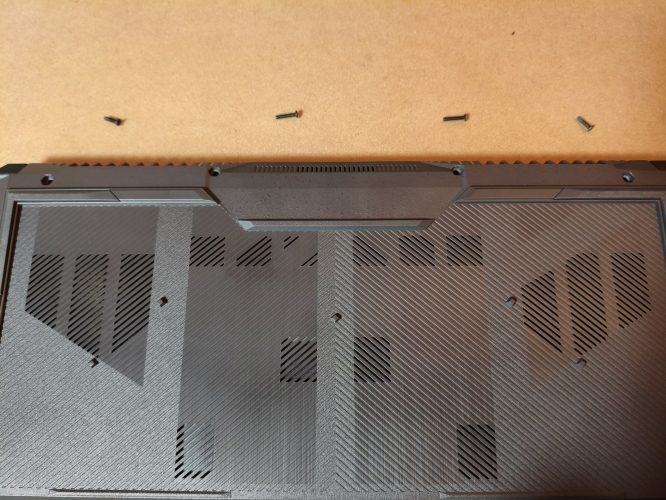
注意2:ヒンジを上にして置いたときの右下のネジは外れないです。
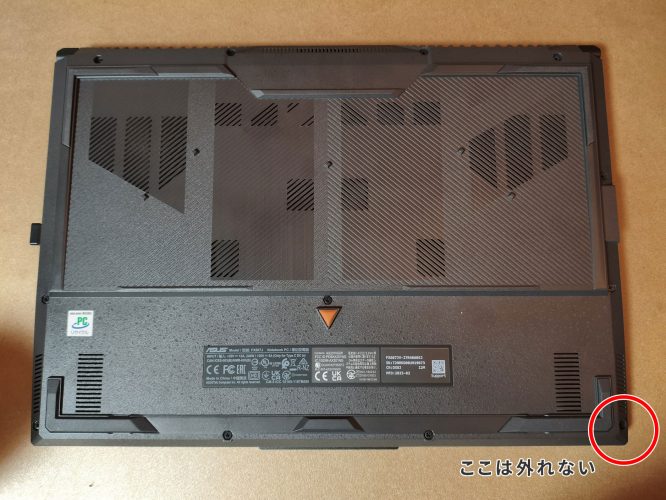
ここのネジは、下画像の様にパコッと隙間が空くところまでで終わりです。
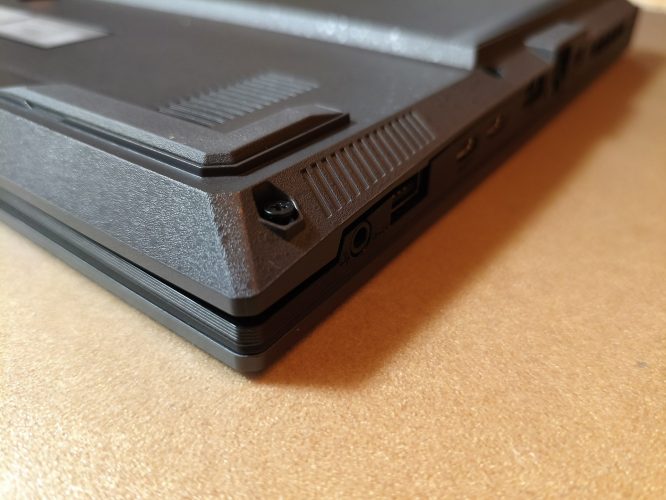
右に空いた隙間からヘラ等で少しずつこじ開けます。
安いノートPCより作りがしっかりしているので、強めにいっても大丈夫……かと思います。
バッテリーを外す
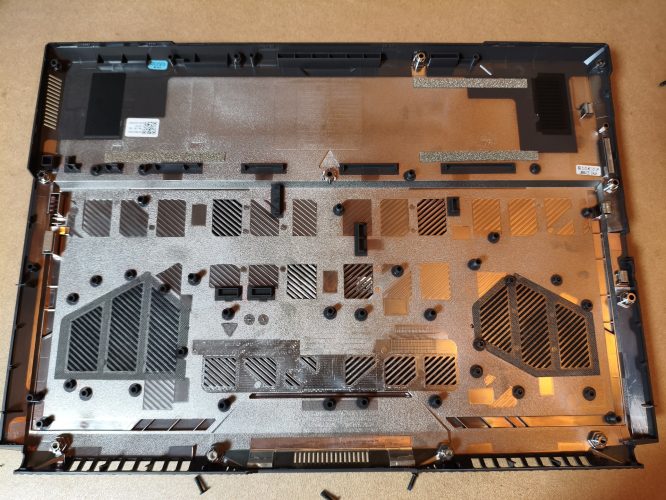
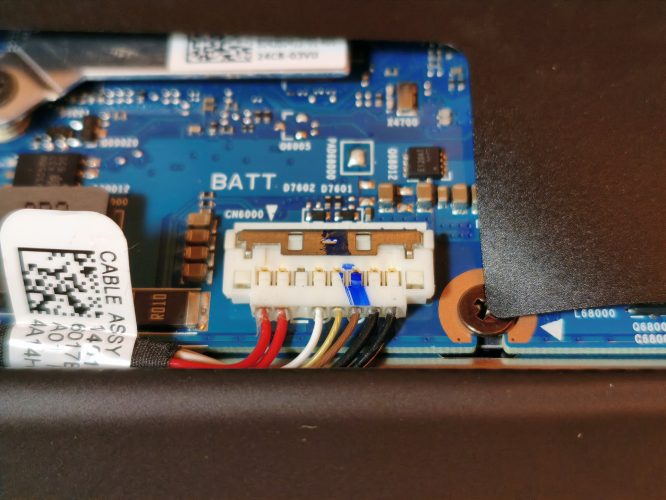
裏蓋が取れたら、バッテリーを外します。
バッテリー本体は3つのネジで固定されています。
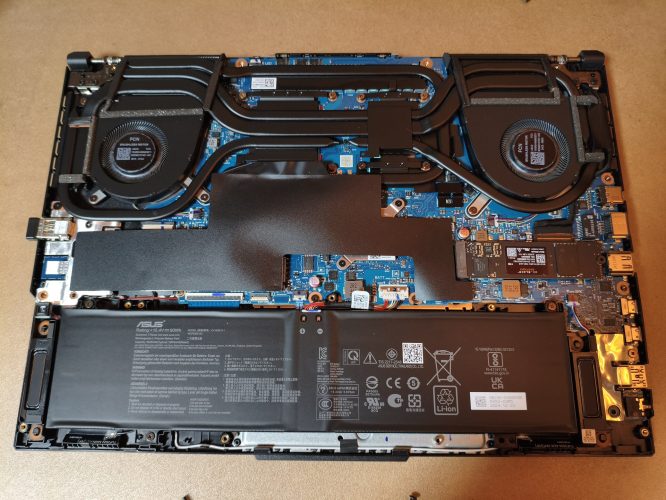
ここのコネクタは、金属部分を上にスライドさせてから、端子部分(ケーブルのところ)を持ち上げると外せます。
SSDを取り付ける
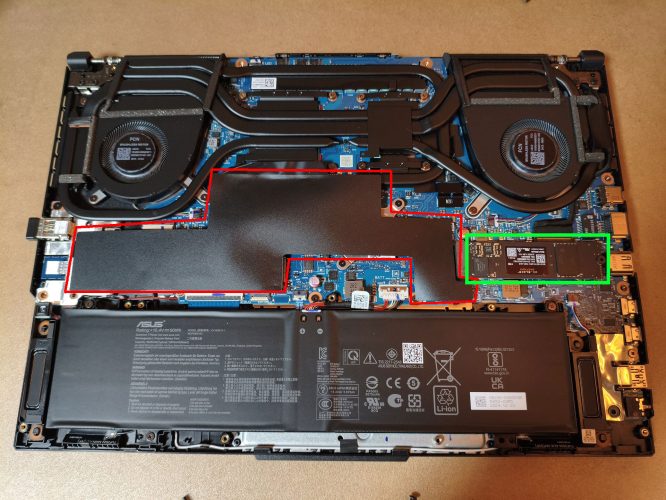
黒いフィルム下にCドライブSSDやメモリがあります。(赤枠)
増設SSDエリアはその右側のところです。(緑枠)
ネジを外してSSDを差し込んでネジ止めします。
増設部分には黒いフィルムや放熱用のアルミはありませんが、そのままで特に問題ないかと思います。
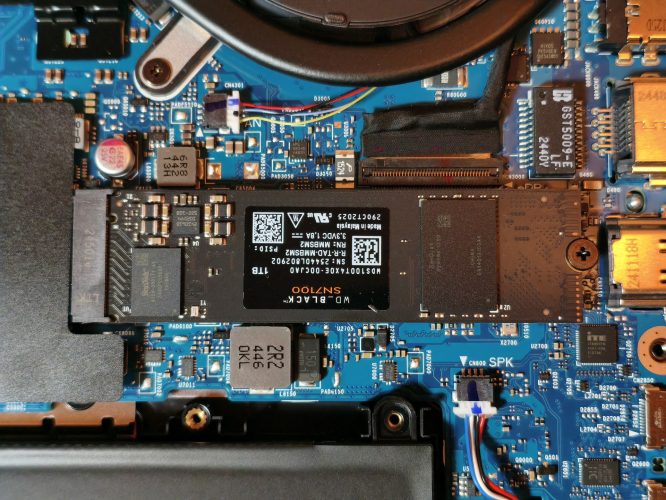
熱が気になる場合は薄いシート状のヒートシンクなら付けられるかもしれません。
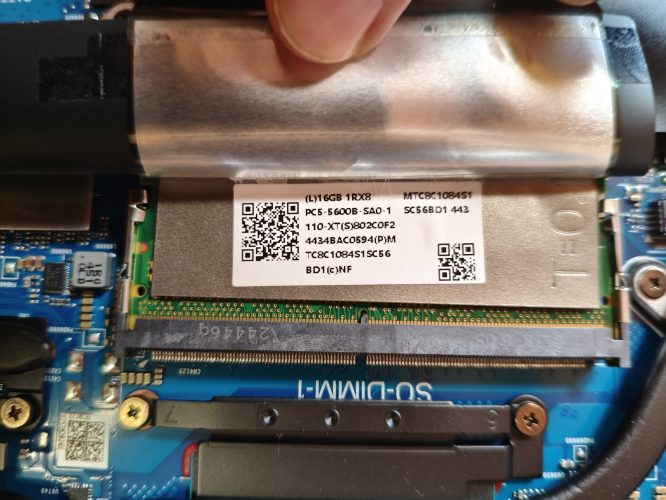
参考資料:メモリの型番
PC5-5600B 16GB (x64, SR) 262-Pin DDR5 SODIMM/CSODIMM
これ?っぽい
元に戻してフォーマットする
あとは元に戻してフォーマットすれば完了です。
◆大まかな増設後のフォーマット手順
1. 「ディスクの管理」を開く
- Windowsのスタートボタンを右クリックし、メニューから「ディスクの管理」を選択します。
2. ディスクの初期化
- 新しいドライブが認識されると自動的に「ディスクの初期化」という画面が出ます。
- パーティションスタイルは、現在主流の 「GPT (GUID パーティションテーブル)」 を選択してOKを押します。
3. 新しいボリュームの作成
- 画面下部のリストから、黒い帯で「未割り当て」となっている新しいドライブの領域を右クリックし、「新しいシンプル ボリューム」 を選択します。
- ウィザードが開始されるので「次へ」で進みます。
- ボリュームのサイズは、通常は最大値(そのまま)で「次へ」を押します。
4. ドライブ文字(ドライブレター)の割り当て
- 「次のドライブ文字を割り当てる」で 「D」 を選択して「次へ」を押します。(すでに別のドライブがDを使っている場合は空いている文字を選びます)
5. フォーマットの設定とボリュームラベルの入力 ここが仕上げの設定画面です。
- ファイルシステム: Windowsの標準である 「NTFS」 のままでOKです。
- アロケーション ユニット サイズ: 「既定値」 のままでOKです。
- ボリューム ラベル: ここにドライブの名前(任意の名前)を入力します。
- 「クイック フォーマットする」にチェックが入っていることを確認し、「次へ」→「完了」を押します。
ちょっとしたメモ:ボリュームラベルの付け方
- 迷ったら「Data」が無難
- 「半角英数字(英語)」の方がいい
「データ」や「作業用」といった日本語でも設定自体は可能ですが、海外製のソフト(動画編集ソフトのプラグインなど)でファイルを読み込む際、日本語が含まれているとエラーや文字化けを起こす原因になることがあります。
特にこだわりがなければ、Data、Work、Storageのように英語にしておくのが一番安全です。